
Codex / OpenCode场景示意
让想法,开始执行
为登录流程设计一个更清晰的界面
梳理改动 编辑文件 审阅结果
每个想法,都有自己的工作空间
Agent 技能
把技能装进你的 Agent,它就知道怎么连接控制面板、创建会话、排查故障
复制以下命令到 Agent 对话
帮我安装 TaskHandoff 技能:https://docs.thandoff.com/.well-known/skills/index.json把分散的会话、代码和环境放在一起。少一点切换,多一点专注
从任务到会话,从本机到远程。你需要的视角,都在同一个工作台里
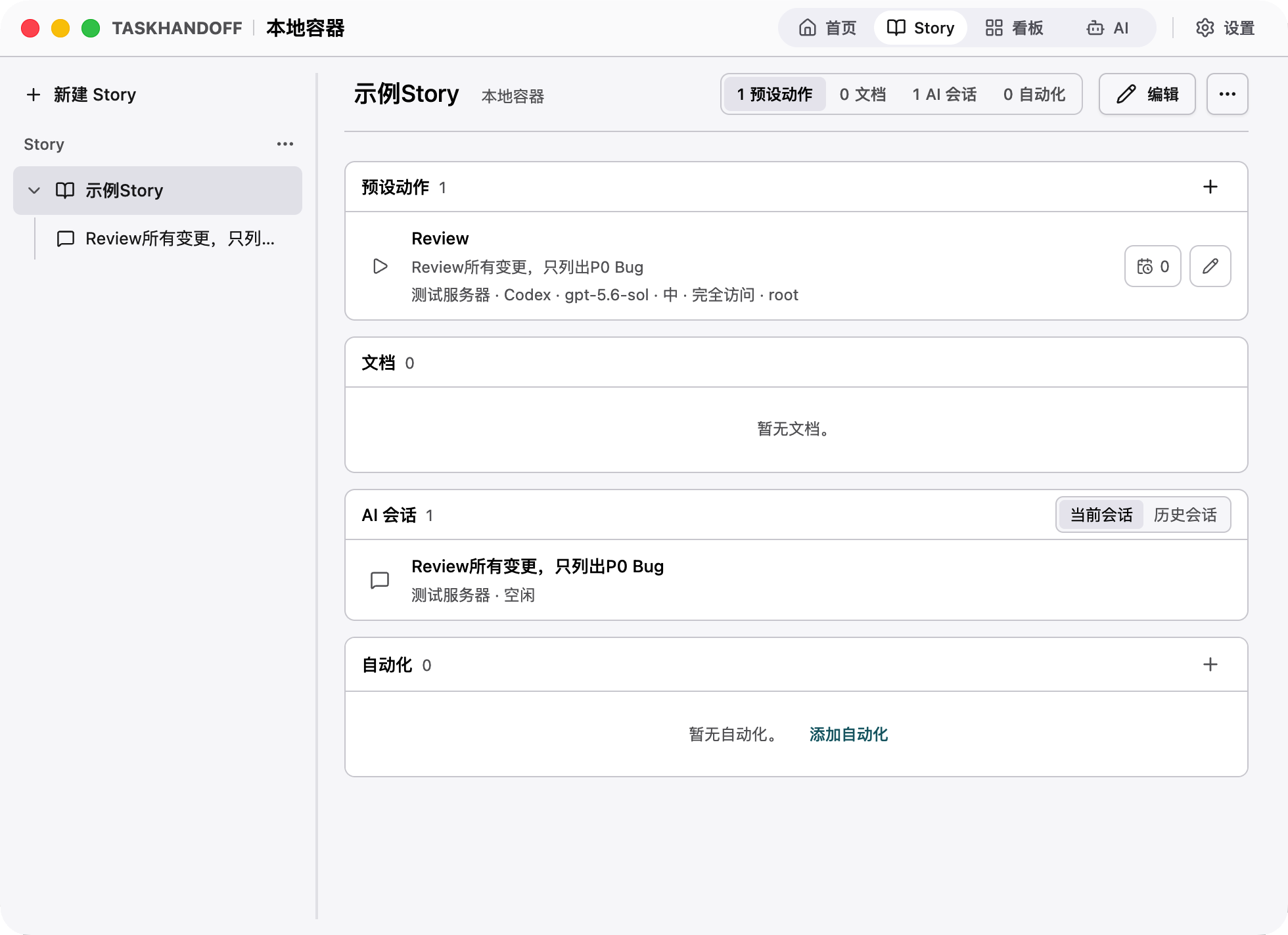
把文档、会话和自动化,放回同一个任务里
每一步都有明确的运行环境、执行状态和交付去向。你可以专注于决策,把过程交给 TaskHandoff
接入本地或远程节点,配置模型与代码仓库
从 Git 仓库或本地目录创建 Local 或 Docker 工作区
选择 Agent、模型、固定工作目录与权限模式
核对工具活动与 Git 变更,通过分支或 worktree 交付
先了解运行方式,再选择适合你的工作环境
不一定。Local Runtime 可以直接使用宿主机工具和目录;需要多个隔离实例时选择 Docker。同一宿主用户只能运行一个 Local Runtime 实例
可以在同一个工作台创建和管理两种 Agent 的会话。每个会话选择对应 Agent 和模型,部分高级功能因 Agent 而异
会。任务运行在受控实例中,关闭网页不会停止任务。停止实例、关闭会话或停止相关运行服务则可能中断任务;退出桌面应用与关闭网页也不同
不会。它只调整当前会话的显示方式,不修改历史消息或 Agent 上下文。需要追溯时,切换到对话模式即可
可以访问正在运行的会话和实例操作。远程访问需要先正确配置认证和 HTTPS;创建实例及完整的基础设施管理请使用 Web 或桌面端