界面与工作台
登录后,TaskHandoff 会进入统一工作台。顶部主导航用于切换业务视图,左侧实例栏用于快速定位运行环境。
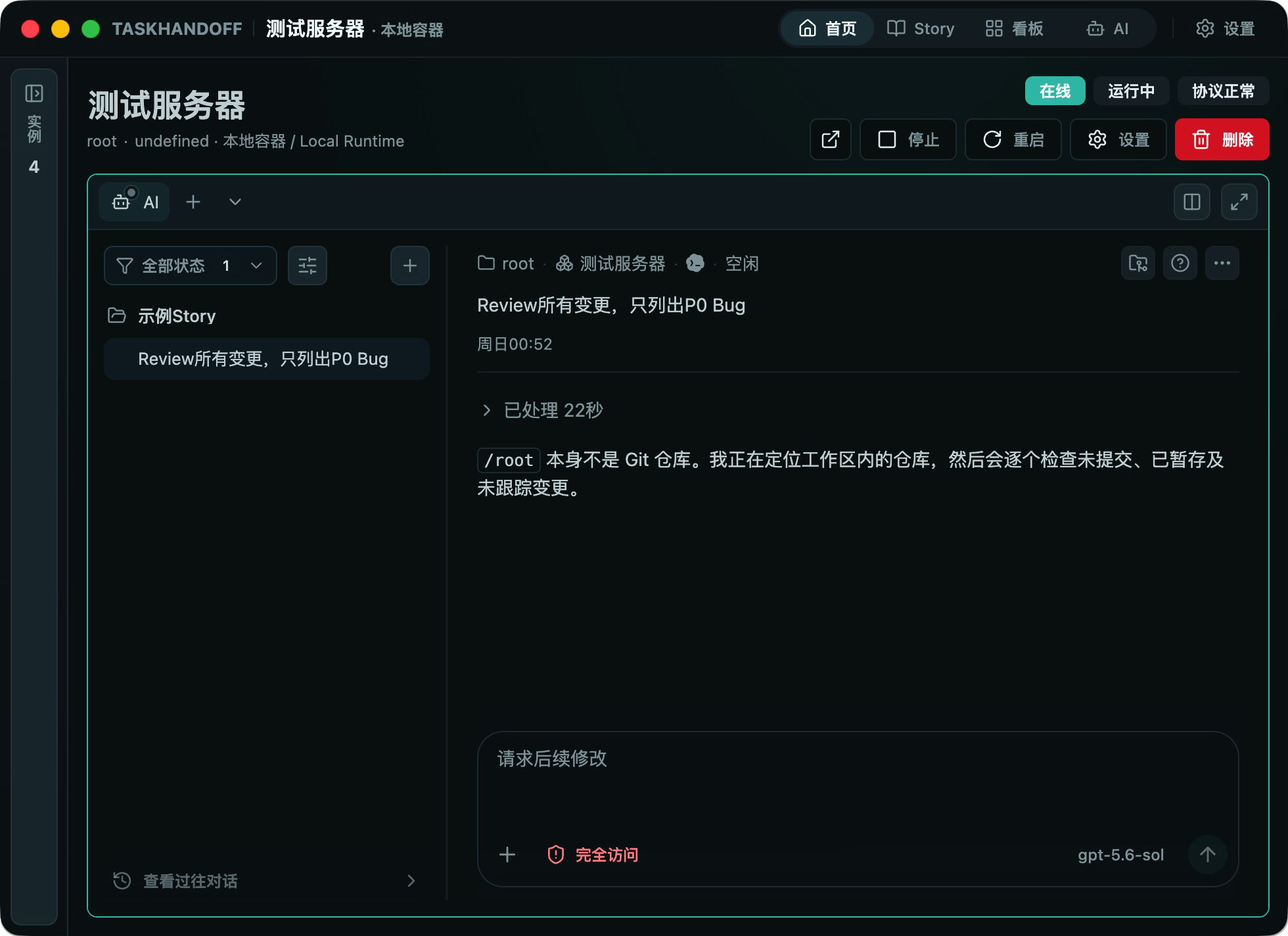
主导航
| 入口 | 用途 |
|---|---|
| 首页 / 看板 | 按节点、项目和状态浏览实例卡片及应用预览 |
| AI | 集中查看跨实例 AI 会话,重点关注运行中和等待操作的任务 |
| Story | 按长期目标组织文档、会话、预设动作和自动化 |
| 设置 | 管理节点、环境、模型、凭据、用户和系统选项 |
实例侧栏
实例侧栏显示受管实例及其连接和运行状态。可以搜索实例、按名称/节点/状态排序、按节点分组,并调整侧栏宽度。选择实例后,主区域会显示该实例的 AI 会话和应用会话。
实例菜单提供启动、停止、重启、设置和删除等操作。状态正在变化时,部分动作会暂时禁用,等待节点返回权威结果后再操作。
看板视图
实例看板适合同时监管多个工作区。可以按项目、节点或状态筛选,切换卡片大小,并选择是否显示应用预览。关闭“与预览交互”时,点击卡片优先进入详情;开启后可以直接操作预览内容。
AI 看板只聚焦 AI 会话。运行中、等待审批和失败的会话更容易被发现,适合值守或并行任务管理。
打开会话后,默认的“简洁模式”会聚焦当前任务回合,减少完整历史消息带来的干扰;需要回顾全过程时可切换到“对话模式”。详见使用 AI 会话。
实例详情
实例详情通常包含:
- AI 会话列表与对话时间线;
- App 会话和终端;
- 浏览器预览;
- 当前会话对应的仓库环境;
- 实例状态、连接、协议和构建信息。
桌面端或允许弹窗的浏览器可以把实例放到独立窗口。已经打开的实例窗口会被复用;浏览器阻止弹窗时,需要为当前站点放行。
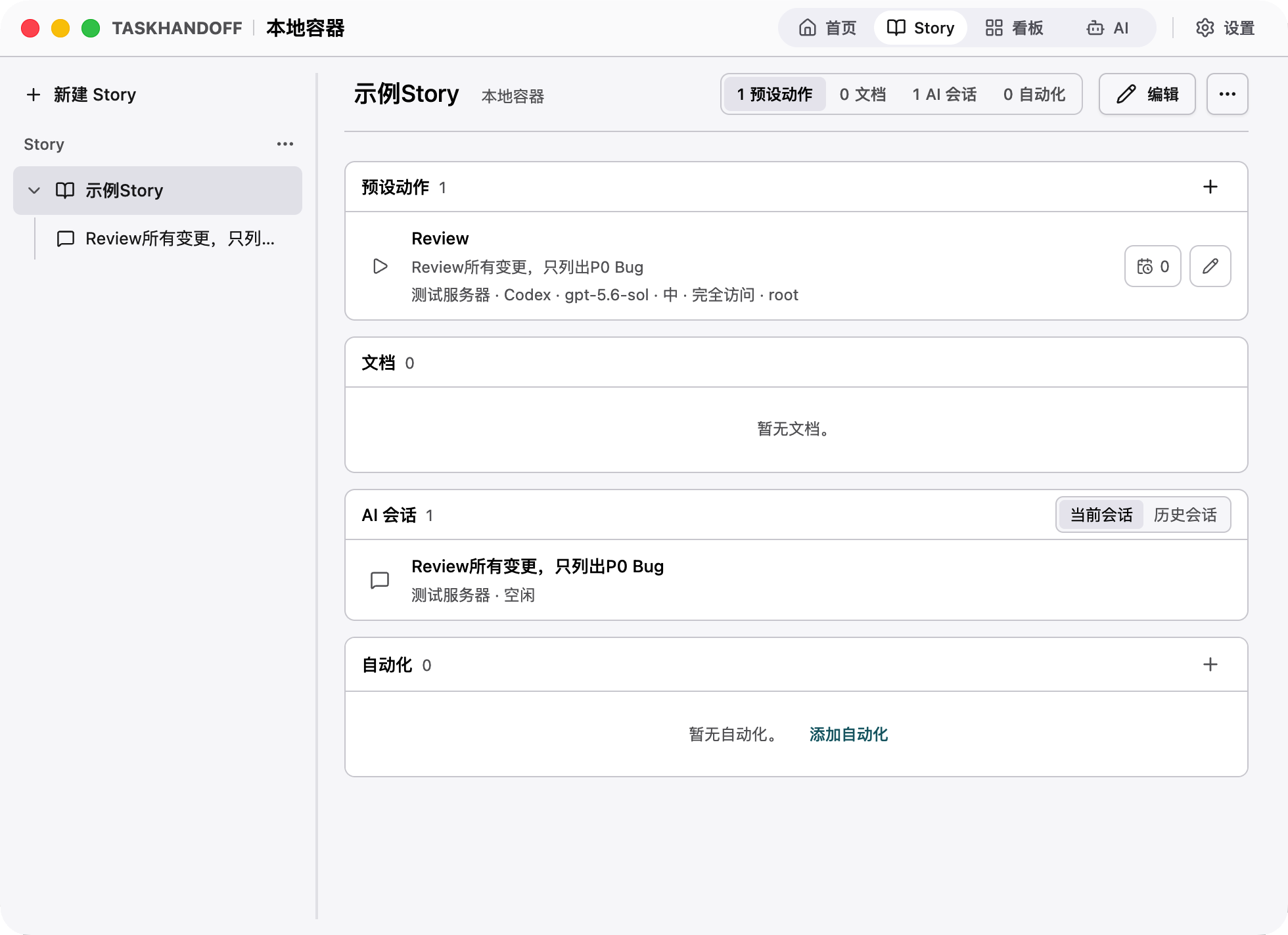
亮色模式
TaskHandoff 同时提供亮色和暗色界面,可以在“设置 → 基础 → 主题”中切换。主题只改变当前浏览器中的显示效果,不影响实例、AI 会话或服务器数据。
响应式界面
窄屏设备会把侧栏和部分操作折叠到菜单中。移动端不是 Web 页面的简单缩放版,而是独立客户端,能力差异见跨端能力矩阵。