应用与终端
TaskHandoff 主要通过 Codex 和 OpenCode 提供 AI 工作能力,也可以启动终端、VS Code、浏览器等受支持应用。实际可用项目取决于实例镜像、操作系统和节点能力。
启动应用
- 确认实例处于“运行中”。
- 打开实例操作菜单,选择“启动应用”。
- 选择应用和工作目录。
- 等待应用会话建立,再从实例详情页打开。
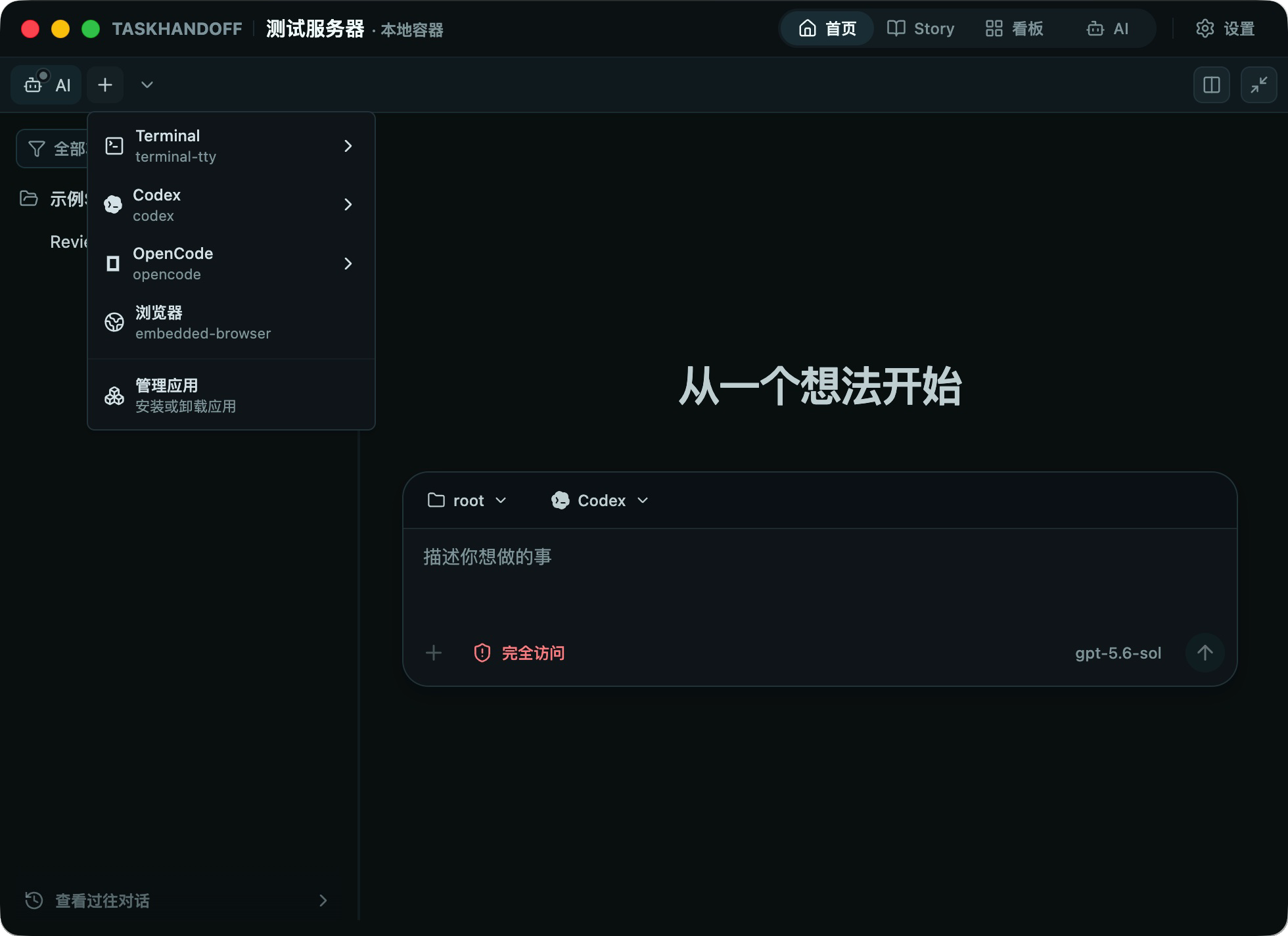
应用会话和 AI 会话各自保存实际工作目录。即使两者关联,仓库页面也始终使用当前打开会话的目录,不会静默切换路径。
安装受管应用
打开“实例设置 → 应用”可查看可信内置应用目录。界面会根据实例平台显示“安装”“卸载”“启动”或“不支持”。安装和卸载是异步任务,可查看阶段、进度和终端输出。
首批动态安装主要支持 Linux 环境中的 GUI Terminal 和 Chromium。Codex、OpenCode 及其他随环境提供的应用通常由清单检测并启动。
卸载受管应用只删除安装清单拥有的文件,不会删除用户配置、主目录、工作区或 AI 会话。应用仍有运行中会话时,系统会阻止卸载。
使用终端
终端直接在实例环境中执行命令,适合:
- 安装项目依赖和运行测试;
- 检查完整日志或大型 diff;
- 执行高级 Git 操作;
- 验证 AI 对文件和运行环境的修改。
终端拥有实例用户本身的权限。粘贴命令前应理解其作用,尤其注意递归删除、覆盖文件、修改系统包和输出环境变量的命令。
浏览器预览
实例中的 Web 应用启动后,可以使用嵌入式浏览器访问其地址。服务应监听实例内可访问的地址;仅监听错误的网络接口时,预览可能无法连接。
浏览器、终端或应用进程不会因关闭前端标签页而必然停止。请在应用会话中明确结束不再需要的进程,以释放资源。